

Velkommen til dataon's Julekalender 2025!
Hver mandag, onsdag og fredag frem til jul kan du åbne en ny låge.
Tilmeld dig vores mailingliste og modtag en mail på dagen.
3. december
Tema: Kolonne auto-size i tabel visualiseringen
(lavet af Frederick Jensen)
I dag får du et lille trick, som er særligt for dig der bruger Power BI web til rapportudvikling.
Når du bruger Power BI i web til at lave rapporter, så har du måske lagt mærke til at kolonner i tabeller automatisk udfylder al plads der er tilgængelig i visualiseringen (dette efter oktober releasen af Power BI). Sådan ser det ud:
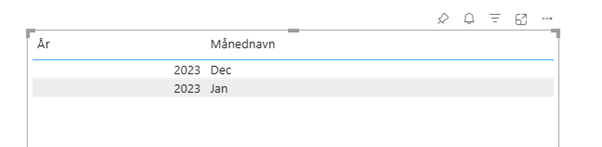
Som mange andre kunne jeg personligt bedre li’ den oprindelige indstilling hvor kolonnerne kun tager den plads der er brug for.
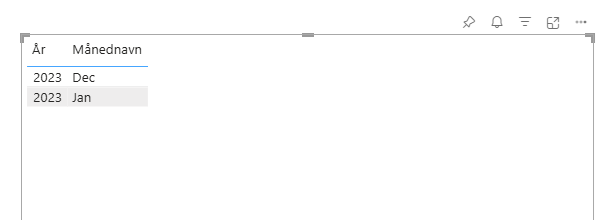
Indstillingen kan ændres i egenskaber for tabellen under ”Kolonneoverskrifter\Indstillinger” hvor man enten kan slå “automatisk størrelse” fra eller ændre valg muligheden i dropdown menu’en:
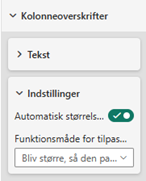
For at automatisk deaktivere “automatisk størrelse” kan du lave et tema hvor netop denne egenskab styres. I Power BI web kan man ikke importere et valgfrit tema på samme måde som i Power BI Desktop. Men man kan lave et Organisationstema som indeholder en styring af netop denne egenskab. Og selvfølgelig kan temaet også indeholder alle de andre organisationsindstillinger, som farver og fonte.
Åben en tom notepad og tilføj denne json kode, som ændrer den specifikke indstilling:
{
 "name": "Company tema",
 "visualStyles": {
"tableEx": {
"*": {"columnHeaders": [{"autoSizeColumnWidth": false}]}
}}}
Gem filen og upload den til Power BI i Administrationsportalen under ”Organisationstemaer” (du skal have den nødvendige rettighed for at kunne uploade filen). Og obs at ”Organisationstema” per dagsdato er i preview.
Efter upload skal temaet aktiveres. Dette gøres ved at markere temaet og klikke på ”Aktiver for temagalleri”:

Nu kan teamet vælges når man redigerer en rapport. Klik på ”Vis” i menu’en og vælg derefter ”Tema”. Det pågældende tema vælges nu under ”Organisationstemaer”:
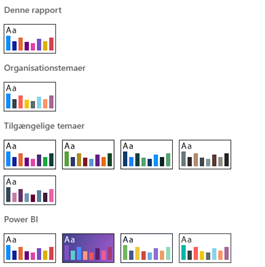
Det er alt hvad der skal til, nu er default-indstillingen at en kolonne kun tager den plads den har brug for :-)