

Velkommen til dataon's Julekalender 2025!
Hver mandag, onsdag og fredag frem til jul kan du åbne en ny låge.
Tilmeld dig vores mailingliste og modtag en mail på dagen.
8. december
Tema
Power BI visualisering: Azure Maps
(lavet af Oscar Minor Jensen)
Azure Maps-visualet i Power BI er blevet markant forbedret og gør geografisk analyse lettere, hurtigere og mere præcis end tidligere. Med et rigt datasæt som US Accidents (2016–2023) får man optimal mulighed for at afprøve og demonstrere de nye funktioner. Data kan hentes fra: https://www.kaggle.com/datasets/sobhanmoosavi/us-accidents/discussion?sort=hotness
Nedenfor gennemgår vi nogen af de nye Azure Maps-funktioner og viser, hvordan de udnytter ulykkesdata i praksis.
1. Heatmap-visualisering
Azure Maps understøtter nu native heatmaps, som kan gengive tætheden af datapunkter selv i meget store datamængder.
Hvorfor det er smart
· Visualet er ekstremt hurtigt, selv ved hundredtusinder af punkter
· Farvegradienter gør mønstre tydelige
· Ideelt til at identificere ulykkeshotspots
Anvendelse på US Accidents-data
· Start_Lat og Start_Lng bruges som koordinater
· Kortet fremhæver straks de største trafikknudepunkter
· Interstate Highway-korridorer lyser op
· Storbyer som Los Angeles, Houston og New York fremstår tydeligt som varme områder
Heatmaps giver dermed et stærkt nationalt overblik og gør det nemt at fortælle historien: Hvor sker ulykkerne og hvilke mønstre tegner sig geografisk?

I ovenstående eksempel ser vi en stor koncentration af ulykker langs kysterne og de større byer.
2. Data Clustering
Azure Maps kan nu automatisk gruppere nærtliggende datapunkter i klynger (clusters), afhængigt af zoomniveau og datapunkternes tæthed.
Hvorfor det er smart
Reducerer “visual clutter”, når mange punkter overlapper
Viser tydeligt antal hændelser i et område
Zoom ind → klynger opløses til individuelle punkter
Anvendelse på US Accidents-data
Clusters viser, hvor mange ulykker der sker inden for en radius
Ved zoom i storbyer opløses klyngerne i konkrete hændelser
Severity kan bruges som farvekode til hurtigt at identificere risikozoner
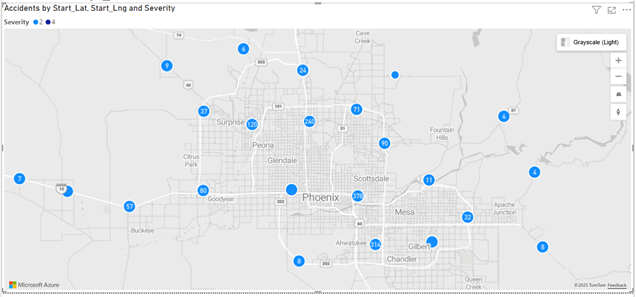
I eksemplet ovenover har vi zoomet ind på Phoenix, Arizona.
3. Multipel Layering (Heatmap + live traffic data)
Ny funktion:
Azure Maps kan nu kombinere flere lag i samme kort:
Heatmap-
Punktmarkører
Clusters
Live traffic data
Hvorfor det er smart:
Du kan vise mængde og alvorlighed på én gang.
Sådan bruges det på ulykkesdata:
Live traffic data
Clusters = kun ulykker med Severity > 2
Resultat:
Clusters viser hvor flest ulykker er sket historisk
Live traffic data viser hvordan trafikken bevæger sig lige nu og her
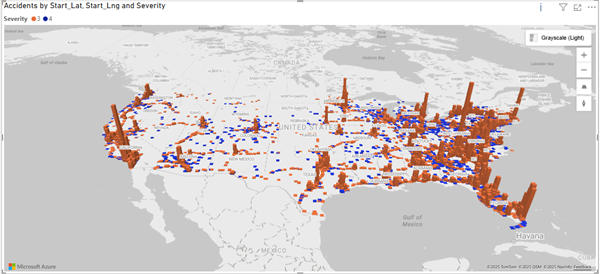
Ovenstående viser Clusters and ulykker i hele USA, hvor severity er >2

Ovenstående viser ulykke clusters for New York med live traffic data slået til.
4. Shape Map-understøttelse af States, Counties og ZIP-codes
Ny funktion:
Azure Maps har indbygget forståelse af administrative grænser — uden at du skal importere shapefiler.
Hvorfor det er smart:
Slip for eksterne GIS-filer
Kortet kan farves baseret på et felt
Sådan bruges det på US Accidents-data:
Grupér ulykker pr. County, kunne også være fx State, eller postnummer etc.
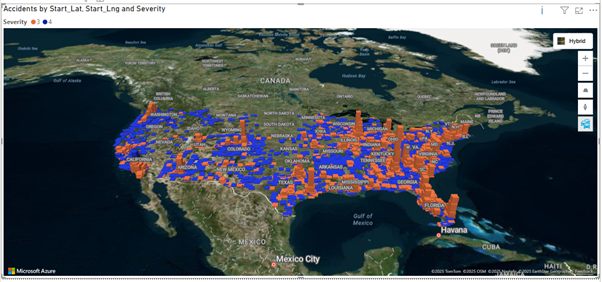
Brug Azure Maps til at farve områder med høj ulykkestæthed
Perfekt til højniveaurapporter
Eksempel:
Texas og Florida fremstår som to af staterne med flest ulykker over perioden.

5. Bedre geoparsing + højere kort-kvalitet
Ny funktion:
Azure Maps geokoder og render kort hurtigere og mere præcist end Bing Maps. Dette betyder at man kan med stor nødagtighed og hastighed kan indlæse store mængder af data og skræddersye en mere personlig burger oplevelse.
Hvorfor det er smart:
Koordinater (lat/lng) placeres mere nøjagtigt
Kort kan vises som:
Road
Satellite
Hybrid
Terrain
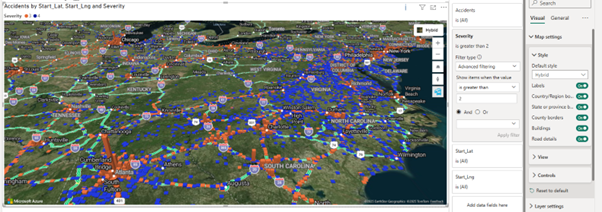
Ovenstående eksempel anvender Map typen hybrid (Road og Sattelite) samt Clusters og Live Traffic Data til at vise ulykkesgraden i et realistisk useende kort som indeholder live trafik informationer.
6. Performance: Visualet kan håndtere langt større datamængder
Ny funktion:
Azure Maps er bygget til Big Data.
Hvorfor det er smart:
Kan tegne titusindvis af punkter uden at lagge
Kan arbejde med DirectQuery/modeller i stor skala
Kan kombinere lag uden at blive tungt
Selv ved 100.000 datapunkter i et Cluster loader visualet næsten øjeblikkeligt.
Opsummering
De nye Azure Maps-funktioner gør Power BI markant stærkere til geospatiale analyser. Særligt datasets som US Accidents får stor værdi ud af:
heatmaps til at finde hotspots
clustering til at rydde op i store datamængder
layering til at kombinere historiske og aktuelle forhold
shape maps til regional analyse
forbedret performance og visual kvalitet
Azure Maps er i dag ikke blot et kort — men et komplet geografisk analyseværktøj, der kan håndtere både big data, realtidsdata og komplekse mønstre i ét samlet visual.