

Velkommen til dataon's Julekalender 2025!
Hver mandag, onsdag og fredag frem til jul kan du åbne en ny låge.
Tilmeld dig vores mailingliste og modtag en mail på dagen.
10. december
Tema
Power BI visualisering: Card (new)
(lavet af Frederick Jensen)
I dag kigger vi lidt nærmere på visualiseringen ”Card” som kom i GA i forbindelse med Power BI releasen i november 2025. Der er fantastisk mange muligheder for at tilpasse visualiseringen og vise nøgletal på tværs af flere kategorier!
Nedenfor får du dels et overblik over visualiseringen og dels får du en tydelig indsigt i hvor det er muligt at bruge billeder. Et billede kan både være et almindeligt billede eller en SVG. At man kan bruge SVG’er tilføjer en ekstra dimension til visualiseringen. En SVG kan defineres i et DAX measure og kan for eksempel være en visning af data over tid som udregnes baseret gældende filtreringer. Men, mere om det en anden gang ;-)
Overblik over visualiseringen:
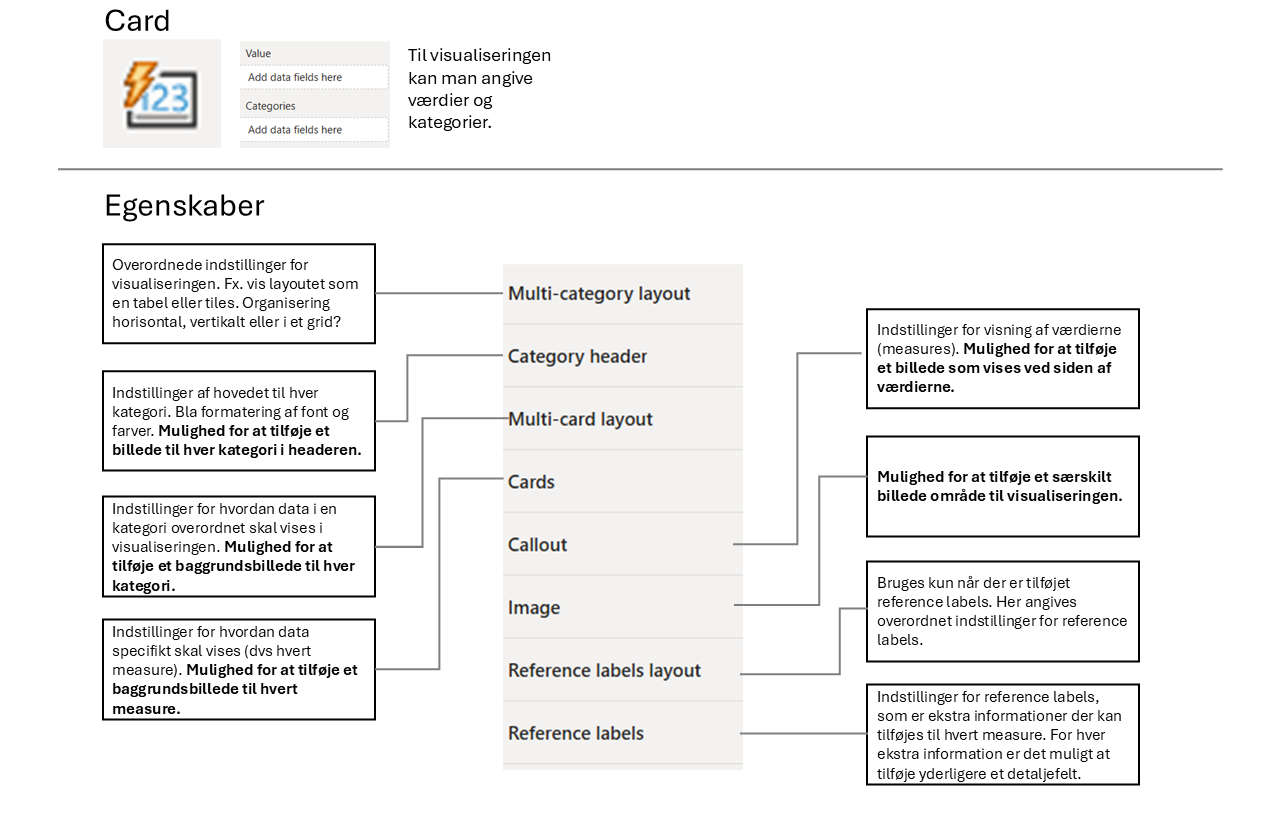
Eksempel
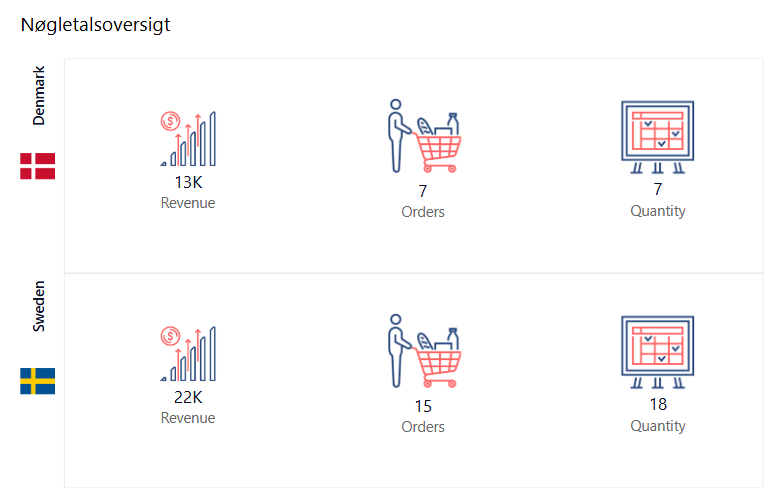
Her ses et eksempel på brug af Card visualiseringen med forskellige billeder:
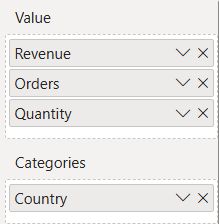
Disse felter er brugt til visualiseringen:
Disse indstillinger er foretaget i visualseringen:
“Multi-Category layout”: “Style” er sat til “Tiles”, vertikalt orienteret, med 2 rækker.
“Category header”: i “Background” er der uploadet et billede (flagene). Titlen er placeret i toppen or “Orientation” er sat til 270 grader.
“Multi-Card layout”: “Style” er sat til “Tiles”, arrangeret i et “Grid” med 3 kolonner og 1 række.
“Card”: “Border” og “Divider” er disabled.
“Callout”: “Value” er centreret. Der er tilføjet et billede til hver af de 3 measures (se ikonet over hvert measure). Billede størrelsen er tilpasset. Placeringen ændret til" “Above text” og centreret.
Opsummering
Nu har du fået et overblik over Card visualiseringen, muligheden for at bruge billeder og set et lille eksempel. Prøv selv visualiseringen og lær de forskellige muligheder at kende.
God fornøjelse!